




GLG MCP
목차
GLG는 세계 최대의 인사이트 네트워크로서, 리서치, 실사 및 정보에 입각한 의사결정을 위해 전문가와 업계 최고의 전문가를 연결합니다. GLG MCP 커넥터를 사용하면 MCP 호환 AI 어시스턴트에서 GLG 계정을 연동할 수 있으므로, 도구를 전환할 필요 없이 프로젝트, 참여 및 리서치 기록에 관한 질문을 할 수 있습니다.
필수 조건
로그인: 처음 연결할 때 myGLG로 이동하여 로그인하게 됩니다. GLG는 OAuth 2.0을 사용하므로, 귀하의 자격 증명은 AI 클라이언트가 아닌 GLG로 직접 전달됩니다.
작동 방식
AI 어시스턴트에게 GLG 계정에 관한 질문을 합니다.
- AI 어시스턴트가 요청을 GLG MCP 커넥터로 전달합니다.
- 커넥터가 세션을 확인하고 귀하의 계정으로 액세스할 수 있는 항목을 확인합니다.
- 관련 데이터가 실시간으로 GLG 계정에서 가져와집니다
- 해당 데이터는 구조화된 컨텍스트로 어시스턴트에게 반환됩니다
- 어시스턴트가 이를 응답에 포함합니다
프롬프트 예시
- 연구 및 실사
- 프롬프트: "현재 진행 중인 GLG 프로젝트는 무엇인가요?"
어시스턴트가 활성 참여 내역을 불러오고, 프로젝트 상태를 보여주며, 예정된 전화 자문을 검토 표시합니다.
- 프롬프트: "현재 진행 중인 GLG 프로젝트는 무엇인가요?"
- 포트폴리오 검토
- 프롬프트: "이번 분기에 내가 진행한 GLG 전화 자문은 몇 건인가요?"
어시스턴트가 참여 내역을 집계하여 최근 연구 활동에 대한 요약을 제공합니다.
- 프롬프트: "이번 분기에 내가 진행한 GLG 전화 자문은 몇 건인가요?"
- 세션 준비
- 프롬프트: "관리형 시장과 관련된 GLG 라이브러리 트랜스크립트를 모두 가져와 줘."
GLG 라이브러리 구독 계정의 경우, 어시스턴트가 관련 트랜스크립트 콘텐츠를 찾아 제공합니다.
- 프롬프트: "관리형 시장과 관련된 GLG 라이브러리 트랜스크립트를 모두 가져와 줘."
지원되는 클라이언트
GLG MCP는 개방형 Model Context Protocol을 기반으로 구축되어 MCP 호환 AI 플랫폼이라면 어디서든 작동하므로, 기존에 연구를 수행하던 환경에서 바로 GLG 데이터에 액세스할 수 있습니다.
커넥터 디렉토리에서 바로 이용(원클릭 설정):
GLG는 Claude 및 ChatGPT 커넥터 디렉토리에서 직접 이용할 수 있습니다. 해당 플랫폼의 커넥터 목록에서 GLG를 찾아 로그인하면 몇 분 안에 바로 사용할 수 있으며, 수동 구성은 필요하지 않습니다.
기타 MCP 호환 플랫폼:
아직 디렉토리에 등록되지 않은 플랫폼의 경우, 플랫폼의 MCP 설정이나 통합 패널을 통해 GLG MCP 서버 URL을 입력하여 수동으로 추가할 수 있습니다. 표준 MCP 연결 흐름(Streamable HTTP 전송 및 OAuth)을 지원하는 클라이언트라면 많은 기업의 내부 AI 도구를 포함하여 모두 이러한 방식으로 연결할 수 있습니다.
지원 확대:
Microsoft Copilot 및 Google Gemini를 비롯한 추가 플랫폼에서의 경험을 개선하기 위해 적극적으로 노력하고 있으며, 지원 대상은 계속 확대될 예정입니다.
어떤 방식으로 연결하든 커넥터는 프로젝트, 참여 내역, 라이브러리 콘텐츠와 같은 계정 데이터를 가져와 AI 어시스턴트가 분석할 수 있는 컨텍스트로 제공합니다. 응답은 사용자의 특정 계정 및 권한을 반영하며, 다른 계정의 데이터는 절대 포함되지 않습니다.
Claude 통합
1단계: GLG 커넥터 찾기
- 로그인 claude.ai 또는 Claude 데스크톱에 액세스
- 클릭 사용자 지정 사이드바에서
- 이동 커넥터
- 찾기 GLG 커넥터 목록에서
2단계: GLG에 연결
- 클릭 연결 GLG 옆의
- myGLG 로그인 페이지로 이동합니다
- GLG 자격 증명을 입력하세요
- 로그인하면 Claude로 다시 리디렉션됩니다
3단계: GLG MCP 사용 시작하기
- 열기 새 대화 Claude에서
- 이제 세션에서 GLG 도구를 사용할 수 있습니다
ChatGPT 연동
- 로그인하세요: chatgpt.com 또는 ChatGPT 데스크톱 앱을 여세요
- 다음을 선택하세요: 플러그인 사이드바에서 선택하거나, 다음으로 이동하세요: 설정 → 플러그인
- 검색하세요: GLG 그리고 해당 항목을 여세요
2단계: GLG에 연결
- 다음을 선택하세요: 연결
- myGLG 로그인 페이지로 이동합니다
- GLG 자격 증명을 입력하고 연결을 승인하세요
- 로그인이 완료되면 ChatGPT로 다시 리디렉션됩니다.
3단계: GLG MCP 사용 시작
- 다음을 여세요: 새 대화 ChatGPT에서
- 다음을 입력하여 GLG 추가: @GLG또는 다음을 선택하세요: + → 더 보기 → GLG
인증 및 데이터 액세스
GLG를 연결하면 OAuth 2.0 로그인 흐름이 시작됩니다. myGLG에서 직접 로그인하게 되며, 귀하의 자격 증명은 AI 클라이언트로 절대 전달되지 않습니다. 로그인 후, 어시스턴트는 귀하를 대신하여 요청을 수행하는 데 사용하는 단기 액세스 토큰을 보유하게 됩니다.
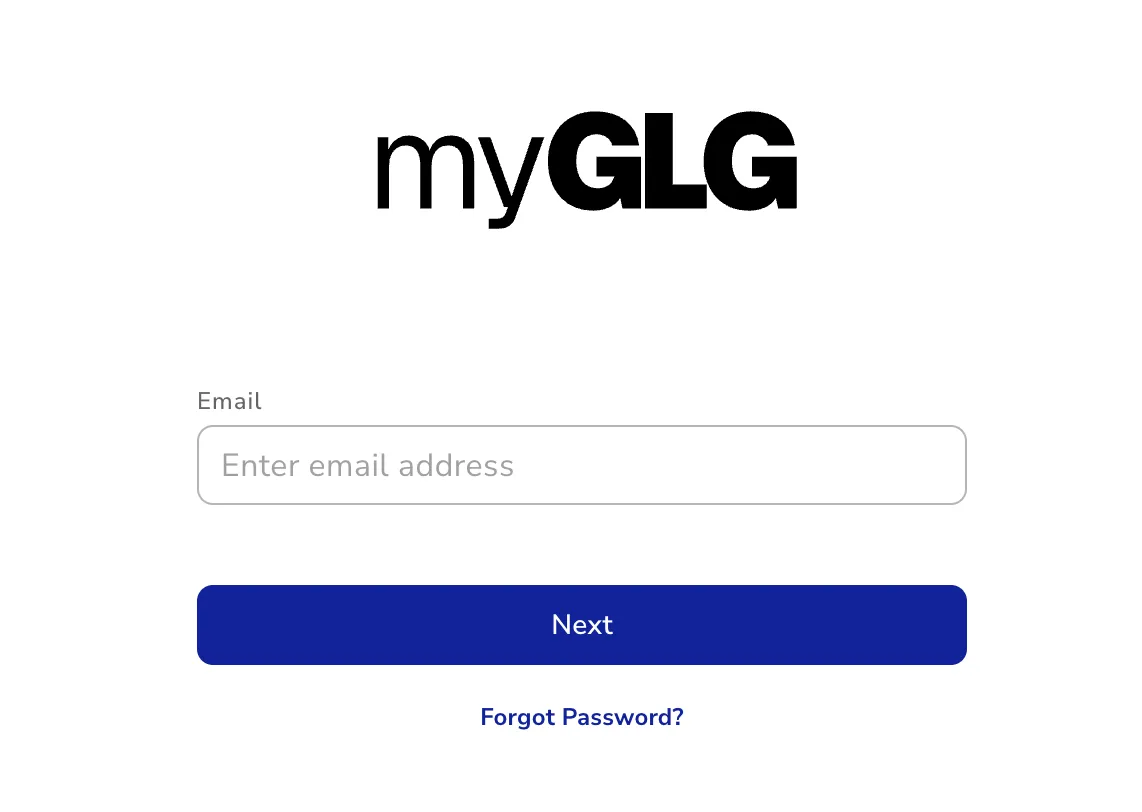
이메일을 입력하고 '다음'을 클릭한 후 비밀번호를 입력하세요. 연결을 통해 수행할 수 있는 작업이 요약된 동의 화면이 나타나면 '수락'을 클릭하여 완료하세요.
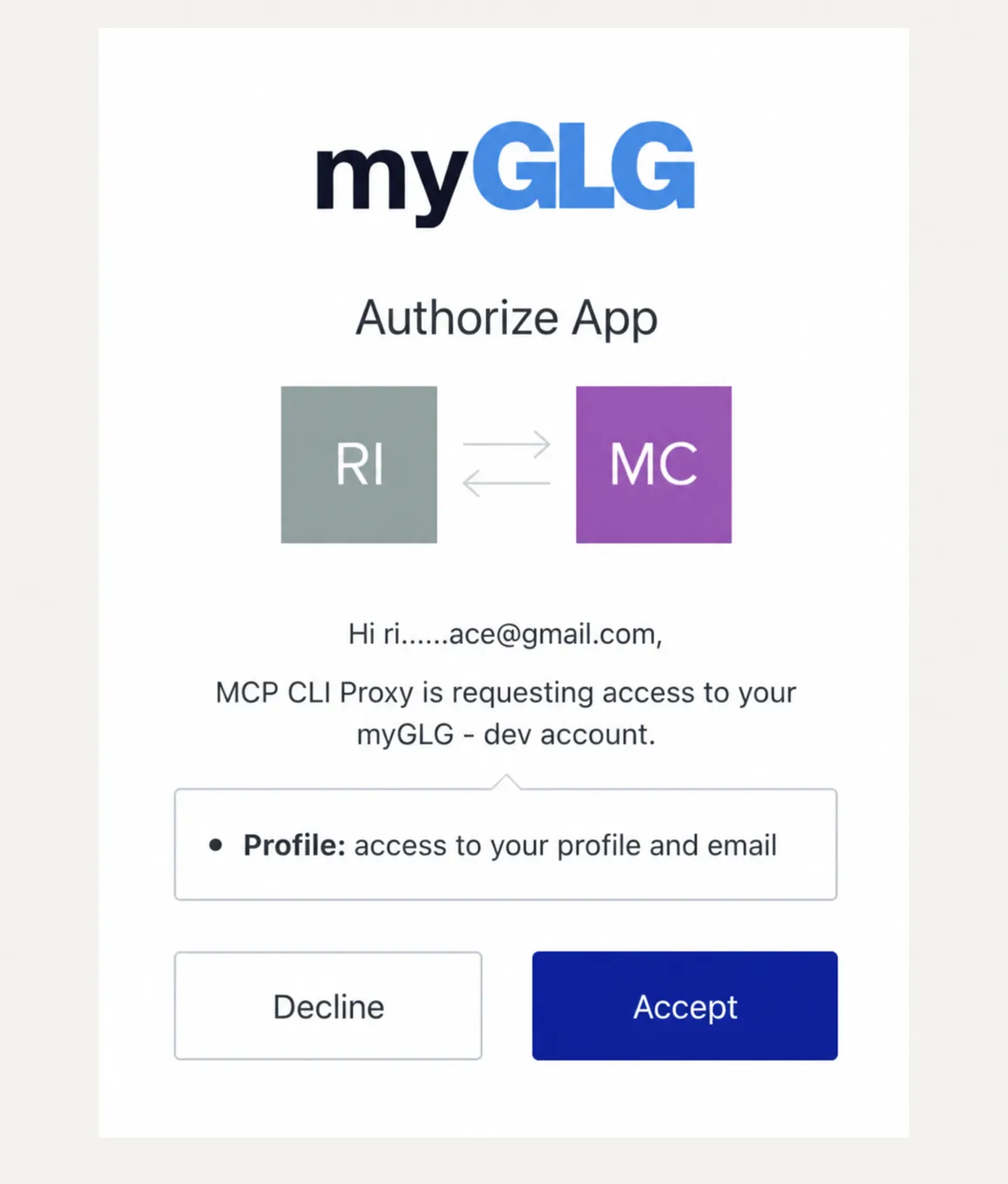
액세스 토큰은 기기에 로컬로 저장되며 제3자와 절대 공유되지 않습니다.
GLG가 액세스할 수 있는 항목
GLG가 액세스할 수 없는 항목
- AI 어시스턴트와의 대화 기록
- 귀하가 입력한 프롬프트 또는 어시스턴트가 생성한 응답
- 다른 GLG 계정에 속한 데이터
- 청구 또는 결제 정보
- 귀하의 GLG 데이터는 어떠한 AI 모델의 학습이나 개선에도 사용되지 않습니다.
권한
권한은 귀하의 GLG 계정으로 제한됩니다. 커넥터는 질문에 답변하는 데 필요한 데이터에만 접근합니다.
접근 권한 취소
AI 클라이언트 설정에서 언제든지 GLG 커넥터를 제거할 수 있습니다. 접근 권한은 즉시 취소되며, 어시스턴트는 더 이상 귀하의 GLG 계정에 접근할 수 없게 됩니다.
자주 묻는 질문
이 커넥터를 사용하려면 GLG 계정이 필요한가요?
네. GLG MCP 커넥터를 사용하려면 활성화된 GLG 계정이 필요합니다. 계정이 없는 경우 GLG 계정 담당자에게 문의하거나 glg.com을 방문하세요.
어떤 AI 어시스턴트가 GLG MCP를 지원하나요?
GLG는 Claude 및 ChatGPT 커넥터 디렉토리에서 바로 사용할 수 있으며, 몇 번의 클릭만으로 추가할 수 있습니다. 그 외에도 GLG는 Model Context Protocol을 지원하는 모든 AI 어시스턴트나 클라이언트와 연동됩니다. 클라이언트의 커넥터 또는 통합 설정에서 당사의 MCP 서버 URL을 사용하여 수동으로 추가할 수 있습니다. 또한 Microsoft Copilot 및 Google Gemini를 포함한 추가 플랫폼에 대한 지원을 확대하기 위해 적극적으로 노력하고 있습니다. 커넥터 추가 방법은 사용 중인 AI 클라이언트의 문서를 참조하세요.
GLG 연결 및 인증은 어떻게 하나요?
AI 클라이언트의 MCP 설정 또는 통합 패널을 사용하여 GLG MCP 커넥터를 추가하세요(Claude 및 ChatGPT의 경우 커넥터 디렉토리에서 GLG를 바로 찾을 수 있습니다). 이후 GLG 계정 자격 증명으로 로그인하라는 메시지가 표시됩니다.
인증은 사용자별 OAuth 2.0 방식으로 진행됩니다. 각 사용자는 자신의 myGLG 자격 증명으로 개별적으로 로그인하며, 접근 권한은 해당 사용자가 이미 보유한 권한으로 제한됩니다. 공유 또는 조직 수준의 로그인이나 API 키는 없으며, 모든 사용자가 개별적으로 인증합니다. GLG는 동적 클라이언트 등록(Dynamic Client Registration)을 지원하므로, 컴플라이언스를 준수하는 클라이언트는 표준 OAuth 흐름을 통해 자동으로 등록됩니다. GLG에 요청해야 할 고정된 클라이언트 ID나 비밀 값은 없습니다.
GLG 연결은 어떻게 해제하나요?
AI 클라이언트 설정에서 GLG 커넥터를 찾아 제거하거나 연결을 해제하세요. 이렇게 하면 어시스턴트가 귀하의 GLG 데이터에 접근하는 것이 즉시 중단됩니다.
다른 GLG 계정으로 전환할 수 있나요?
네. 먼저 현재 연결된 GLG 연결을 해제한 다음, 다시 연결하여 다른 계정으로 로그인하세요.
GLG는 제가 AI 어시스턴트와 나눈 대화 내용을 볼 수 있나요?
아니요. 인증 및 데이터 액세스에서 GLG가 액세스할 수 있는 항목과 없는 항목에 대한 전체 내용을 확인하세요.
커넥터가 제 데이터를 저장하나요?
질문에 답변하기 위해 GLG가 반환하는 데이터는 저장되지 않으며, 요청 시 실시간으로 가져온 후 폐기됩니다. 커넥터 운영 및 개선을 위해 GLG는 AI 어시스턴트가 수행한 도구 요청(GLG로 전송된 매개변수, 예: 검색어, 전화 자문 ID, 검색 결과 ID 등)을 기록하며, 이를 제품 분석 및 개선 목적으로 사용할 수 있습니다. 이러한 로그는 AI 어시스턴트가 보낸 요청을 캡처하며, 전체 대화 내용, 프롬프트 또는 AI 어시스턴트의 응답은 캡처하지 않습니다. GLG는 이 데이터를 AI나 파운데이션 모델 학습에 사용하지 않습니다. 이러한 로그는 제품 분석 목적으로 GLG의 기록 보관 정책에 따라 보관됩니다. 1:1 전화 자문 트랜스크립트 및 관련 콘텐츠를 포함한 기타 모든 데이터는 귀사와 GLG 간의 기존 계약 및 보관 기간 설정에 따라 관리됩니다.
문제 해결
로그인 문제
브라우저 창이 열리지 않습니다
일부 브라우저 보안 설정이 인증 팝업을 차단할 수 있습니다. AI 클라이언트에서 팝업을 허용하도록 설정한 후 다시 연결을 시도하세요.
"계정을 찾을 수 없음" 또는 "인증 실패" 메시지가 표시됩니다
GLG 계정이 활성화되어 있지 않거나 이메일 주소가 인식되지 않을 수 있습니다. GLG 계정 관리자에게 문의하여 계정 상태를 확인하세요.
연결은 되었는데, 어시스턴트가 GLG 계정 관리자에게 문의하라고 합니다
GLG 커넥터 액세스는 계정 수준에서 활성화되며, 계정 소유자의 요청에 따라 GLG가 기능을 켜야 합니다. 액세스가 활성화되기 전에 커넥터를 추가하면 로그인과 연결은 성공하지만, 처음으로 GLG 데이터를 쿼리하려고 할 때 어시스턴트가 GLG 계정 관리자에게 문의하라는 메시지를 반환합니다. 계정 소유자나 GLG 계정 관리자에게 연락하여 액세스를 요청하세요. 액세스가 활성화되면 다시 연결할 필요 없이 어시스턴트가 GLG 데이터를 쿼리할 수 있습니다.
로그인 루프에 빠졌습니다
로컬 세션 데이터가 손상되었을 수 있습니다. AI 클라이언트 설정에서 GLG 커넥터 연결을 해제했다가 다시 연결해 보세요. 문제가 지속되면 기기의 로컬 MCP 토큰 캐시를 삭제(위치는 클라이언트마다 다름)한 후 다시 연결하세요.
데이터 문제
어시스턴트가 GLG 계정에 액세스할 수 없다고 합니다
커넥터 연결이 해제되었거나 세션이 만료되었을 수 있습니다. AI 클라이언트의 커넥터 설정에서 GLG가 여전히 연결되어 있는지 확인하세요. 연결되어 있지 않다면 다시 연결해 주세요.
데이터가 최신 상태가 아닙니다
GLG 데이터는 요청 시 실시간으로 가져옵니다. 데이터가 최신 상태가 아닌 것 같다면 다시 요청해 보세요. GLG 측의 데이터 오류라고 판단되는 경우 GLG 지원팀에 문의하세요.
myGLG에서는 보이는 프로젝트가 어시스턴트에는 나타나지 않습니다
커넥터는 myGLG 계정에 표시되는 프로젝트에 액세스합니다. 프로젝트가 보이지 않는 경우, myGLG에 직접 로그인하여 해당 프로젝트가 표시되는지 확인하세요. 만약 표시된다면 GLG 지원팀에 문의하세요.
여전히 문제가 있으신가요?
계정 관련 문제는 GLG 지원팀에 문의하거나, 일반적인 질문은 FAQ를 확인하세요.